AI工作台配置教程
22 个图文步骤,完成 Jump AI工作台从安装到连接,再到询盘验证与邮箱配置。
本教程以实际配置截图为例。先完成第 1–12 步连接 WordPress 与本地 AI Agent;需要询盘表单时继续第 13–18 步,需要邮箱功能时继续第 19–22 步。截图中的域名和路径仅作示例,请替换为自己的配置。
先下载:准备两个必需文件
👇 请先下载下面两个文件,再按教程配置。一个安装到网站,一个在自己的电脑上打开。
① 网站插件
下载后保留 ZIP 格式。在 WordPress 后台“插件 → 安装插件 → 上传插件”中上传,安装后启用。
ZIP · 约 124 KB
安装位置:WordPress 网站
② 本地工作文件夹
下载后解压到电脑,用 AI Agent 打开整个“Jump工作台本地文件夹”,作为当前项目或工作目录。
ZIP · 约 10 MB
使用位置:自己的电脑
两个文件用途不同:插件 ZIP 上传到网站;本地文件夹 ZIP 在电脑解压,不要上传到 WordPress 插件安装页面。后续下载的私钥放入本地工作区的 keys 文件夹。
开始前准备
- 可登录的 WordPress 管理员账号,以及启用 HTTPS、支持 SSH 的网站主机。
- Jump工作台插件安装包与“Jump工作台本地文件夹.zip”:前者安装到 WordPress,后者解压到电脑。
- 能够打开本地项目、执行终端命令的 AI Agent;本地需具备 SSH、rsync、Node.js 和 npm。
- 主机控制面板中的 SSH 主机地址、用户名、端口与 WordPress 完整路径。
阅读提示:点击任意截图可打开清晰大图。截图保留原有箭头与标注,凭据区域已做实心遮挡;不需要输入截图中的任何示例密码。
教程目录
一、安装插件与准备本地工作区
第 1 步:安装并激活 Jump AI工作台插件
登录 WordPress 管理员后台,进入“插件 → 安装插件 → 上传插件”,选择 Jump工作台插件 ZIP,点击“立即安装”。看到安装成功提示后,点击图中的 Activate Plugin(启用插件)。
这里上传的是插件安装包。文件夹中另一个“Jump工作台本地文件夹.zip”是给电脑上的 AI Agent 使用的工作区,不能上传到插件安装页面。
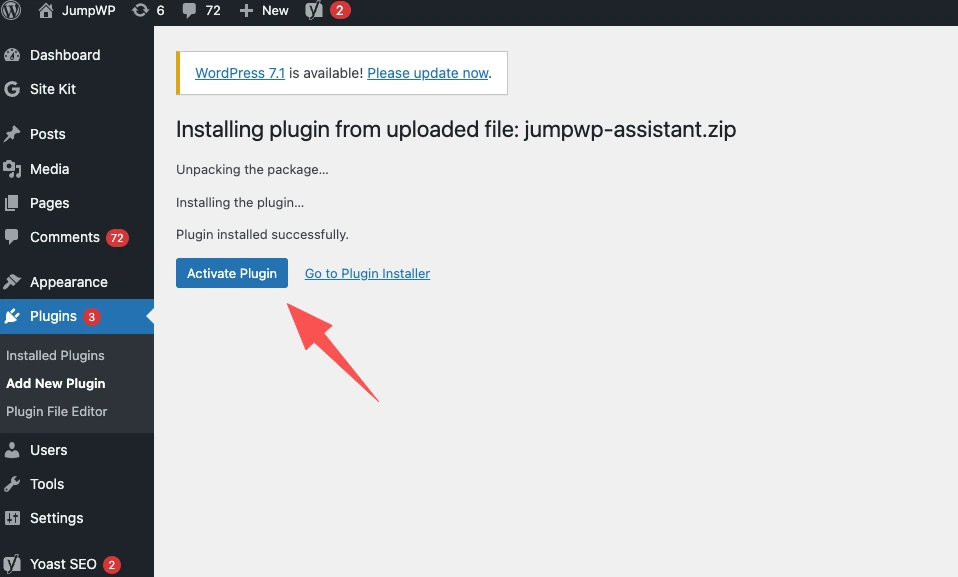
完成标志:插件启用成功,左侧菜单出现 Jump AI工作台入口。
第 2 步:找到工作台入口,核对连接信息
点击 WordPress 左侧的“Jump AI工作台”,进入“AI连接器”。先查看“站点信息”,核对网站地址、WordPress 根目录及当前主题;再到“SSH 设置”核对主机、端口、SSH 用户名和远程 WordPress 路径。
上述信息以主机控制面板为准。SSH 用户名与 WordPress 登录用户名可能不同。Hostinger 的本次配置使用 65002 端口;请使用自己主机面板显示的值,不要照抄截图中的站点信息。
同时在电脑上解压“Jump工作台本地文件夹.zip”,把整个文件夹放到固定位置,并用支持本地文件及终端操作的 AI Agent 打开。确认其中包含 README.md、AGENTS.md、package.json、scripts、plugins、themes 和 keys。
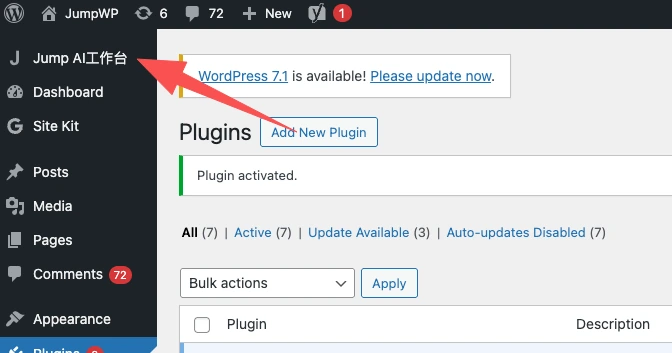
完成标志:WordPress 后台与本地工作区都已准备好。
二、连接 AI Agent 与 WordPress
第 3 步:生成 SSH 密钥对
进入“AI连接器 → 配置”,找到“安装 Public Key”区域。密钥备注可填写站点名称和日期,便于以后识别,然后点击“生成 SSH 密钥对”。
系统生成的是一对配套密钥:Public Key(公钥)安装到服务器;Private Key(私钥)留在本地供 Agent 登录。不要把二者放反,也不要混用不同批次生成的密钥。
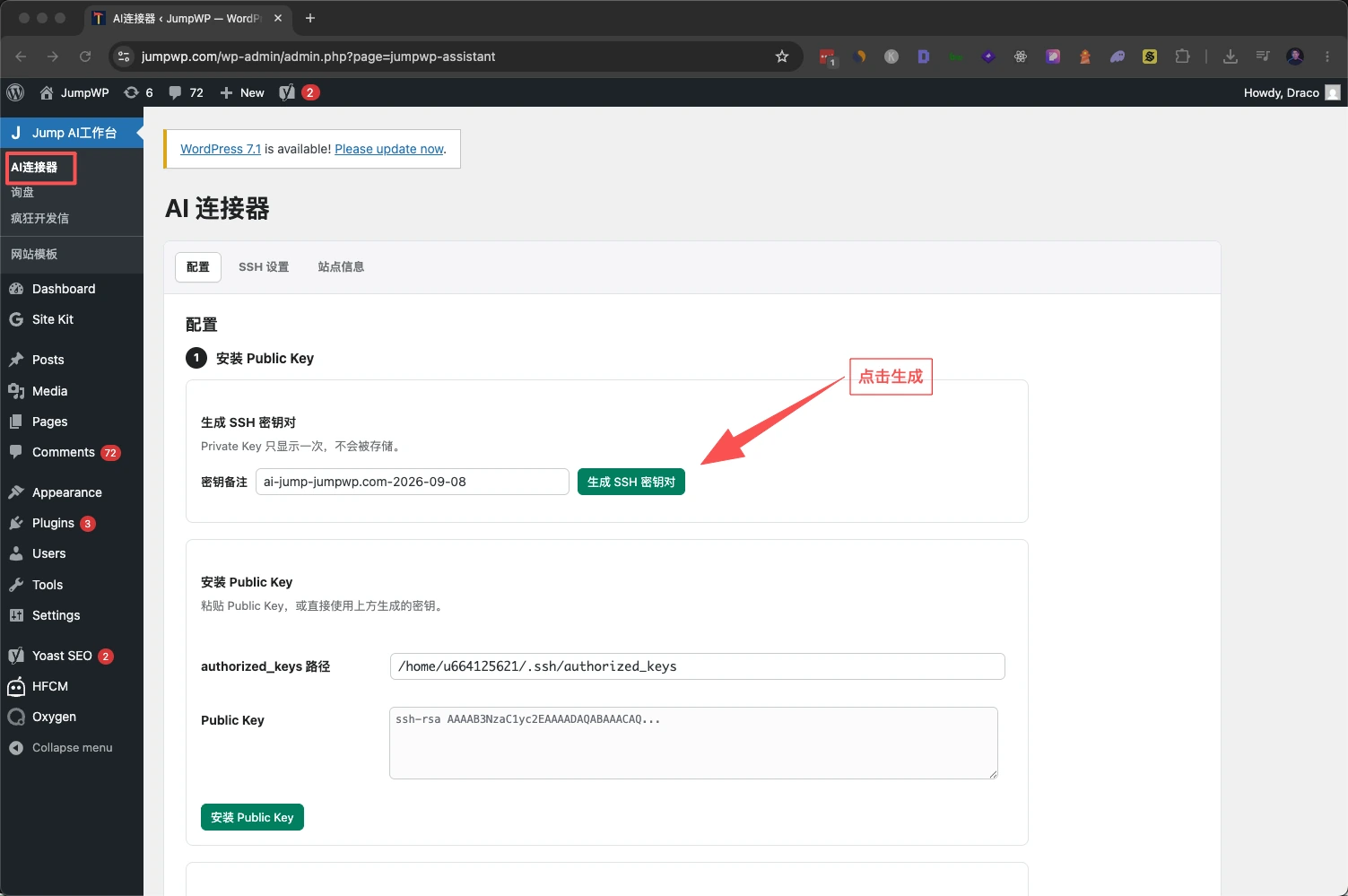
完成标志:页面出现 Private Key 下载按钮与 Public Key 内容。
第 4 步:立即下载 Private Key
点击“下载 Private Key”,把私钥文件保存到电脑。页面提示私钥只显示一次,因此下载完成前不要刷新或关闭页面。教程中的私钥内容已遮挡,实际操作时必须使用你自己生成的文件。
不需要打开文件复制里面的内容,也不要把私钥正文发给 Agent。让 Agent 从本地文件读取即可。若错过下载,应重新生成一对密钥,再安装配套公钥。
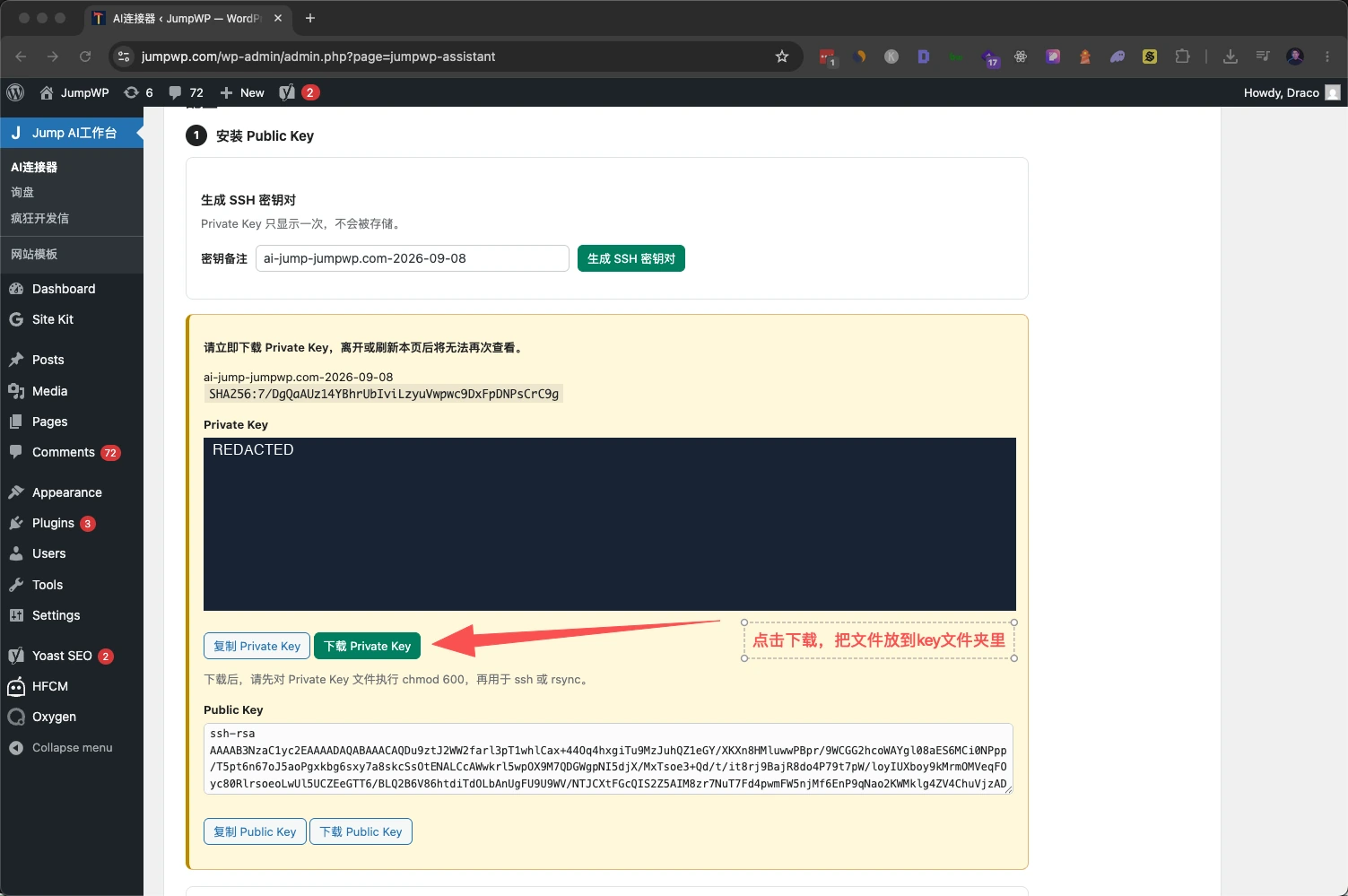
完成标志:电脑上已保存刚生成的私钥文件。
第 5 步:把私钥放入工作区的 keys 文件夹
打开解压后的“Jump工作台本地文件夹”,找到图中圈出的 keys 文件夹,把下载的 Private Key 移进去。
本教程使用 keys/。如果后台生成的提示词写成 .keys/,请改成实际的 keys/ 路径,或明确告诉 Agent 使用现有目录,避免出现找不到密钥的错误。不要把私钥放进 themes、plugins 或公开下载目录。
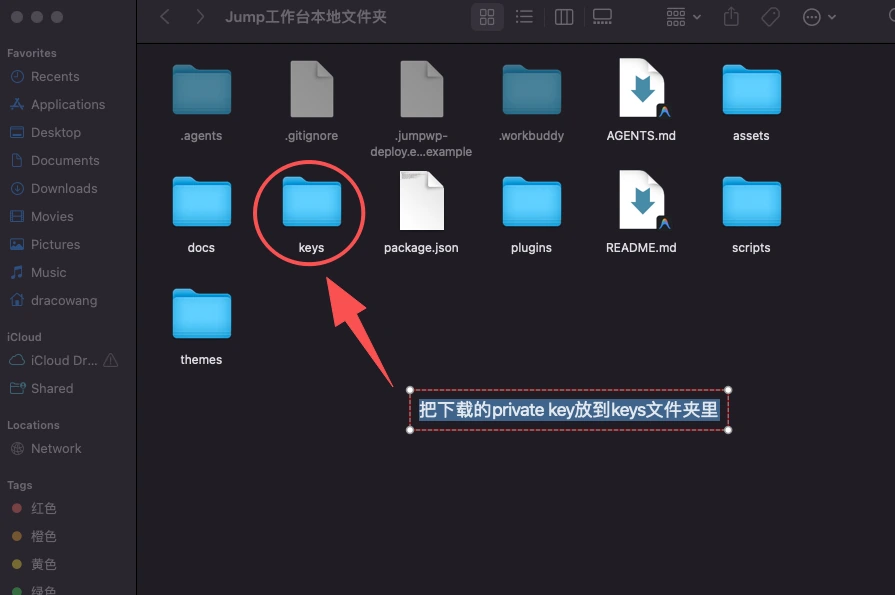
完成标志:私钥路径为“Jump工作台本地文件夹/keys/实际私钥文件名”。
第 6 步:核对私钥文件与权限
私钥可能显示为普通文件,文件名末尾类似 _rsa,不一定有 .pem 扩展名。这是正常的,不要把它改成文本文档。
让 Agent 设置私钥权限为 600,并把“SSH 设置”中的本地 Private Key 路径填写为 keys/实际文件名。若目录内有多把密钥,按站点名称、日期确认本次使用哪一把。
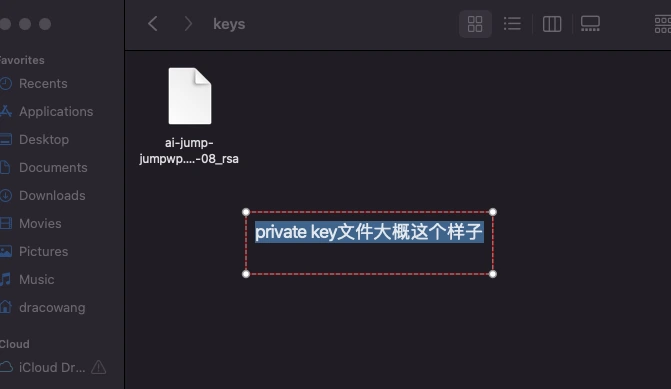
完成标志:文件存在,路径准确,只有当前用户可读写。
第 7 步:安装配套 Public Key
回到“AI连接器 → 配置”,在“安装 Public Key”区域使用刚生成的公钥,核对 authorized_keys 路径,然后点击“安装 Public Key”。
公钥通常安装到 SSH 登录用户的 ~/.ssh/authorized_keys。若插件提示没有写入权限,请到主机控制面板的 SSH Keys 页面安装同一把公钥;不要通过放宽整个目录权限来绕过问题。
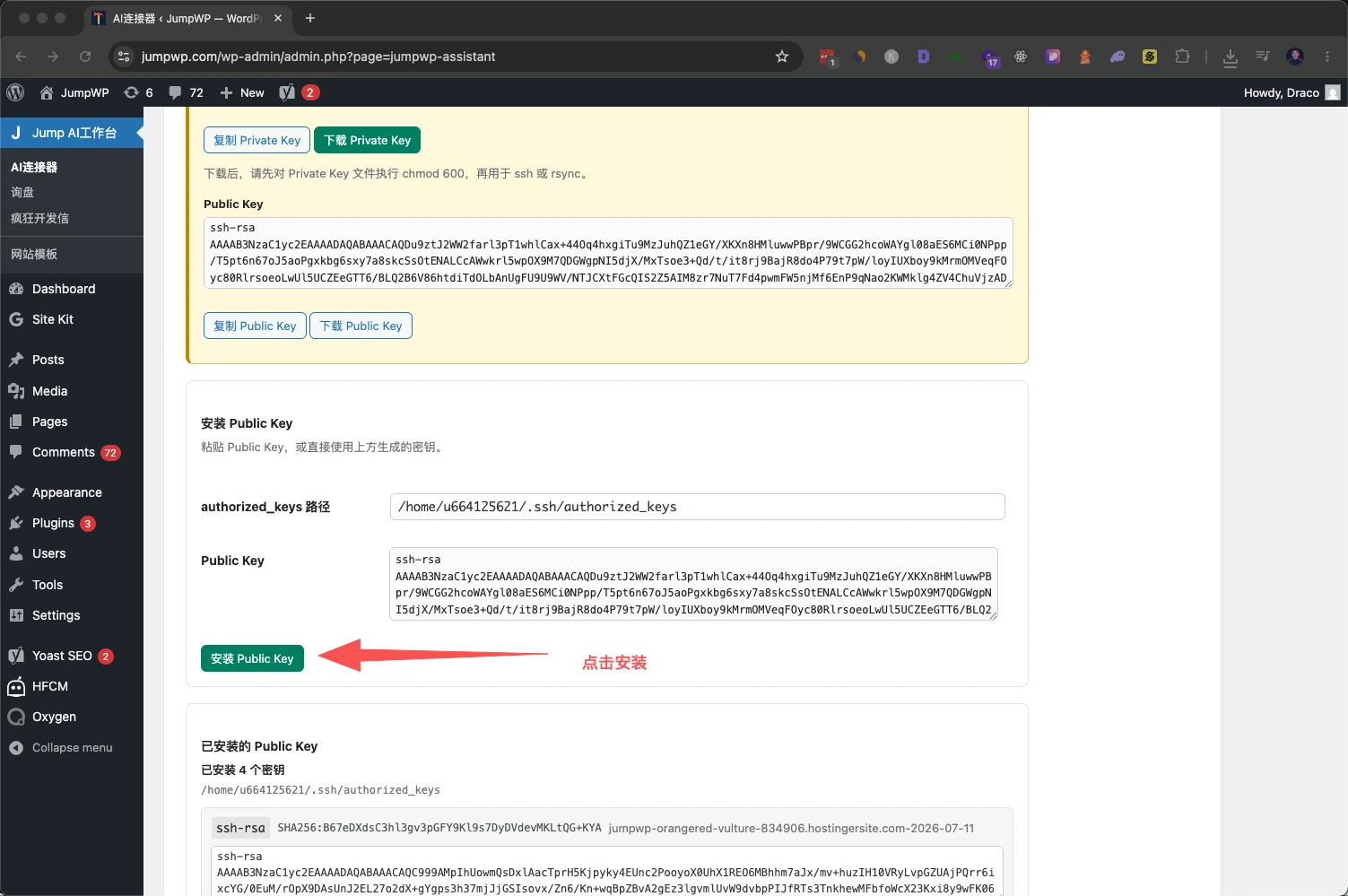
完成标志:后台返回公钥安装结果。
第 8 步:确认 Public Key 安装成功
看到图中的成功提示后,核对提示中的安装路径是否属于正确的 SSH 用户。“已安装的 Public Key”区域还可用于检查密钥与指纹。
公钥安装成功只代表服务器已保存这把公钥,还需要后面的实际 SSH 登录测试,才能确认用户名、主机、端口和本地私钥都正确。
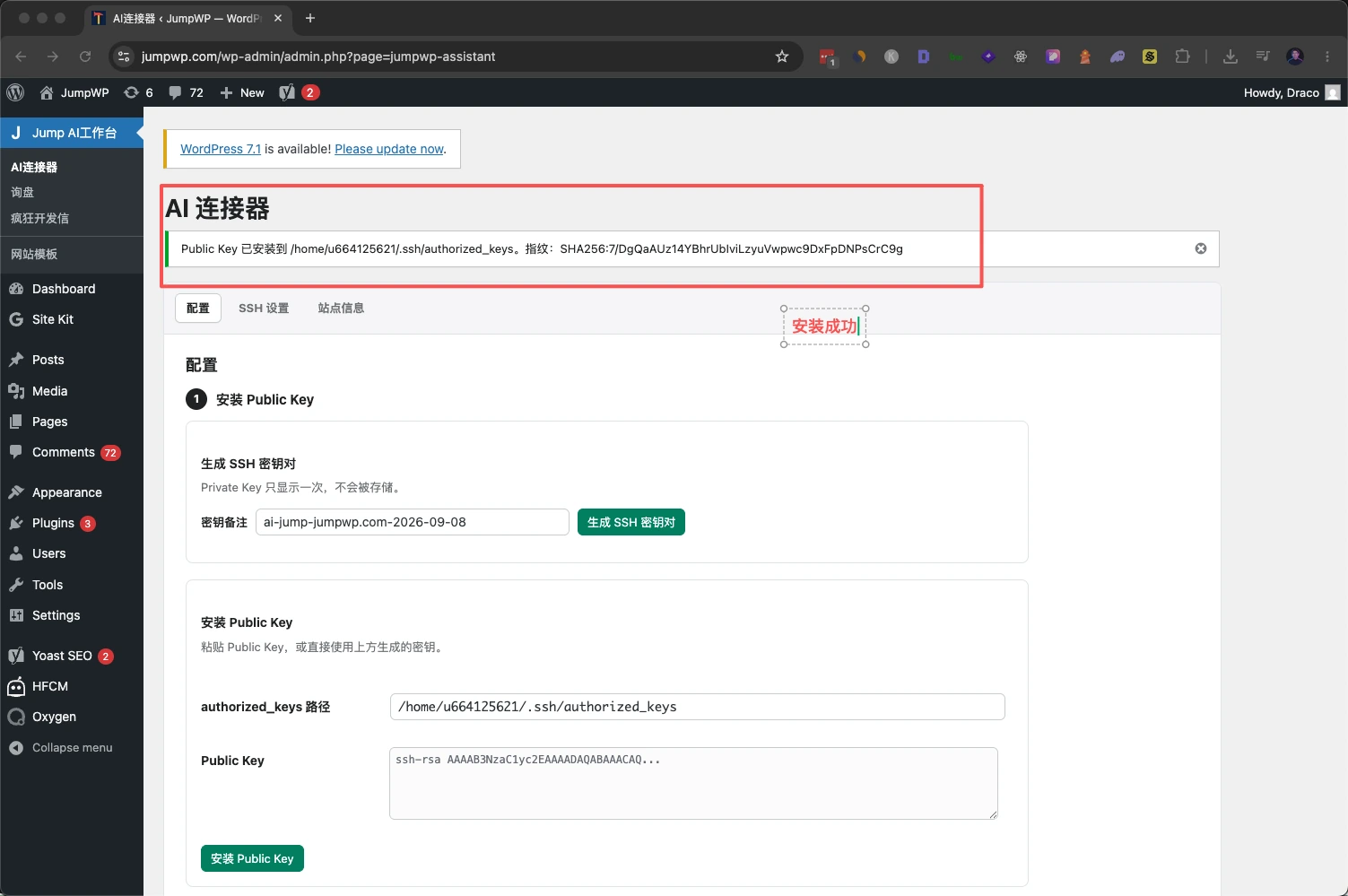
完成标志:公钥已安装,准备生成 REST API 访问凭据。
第 9 步:生成 Application Password
向下找到“设置 Application Password”。如果功能尚未启用,先点击启用;状态显示 ACTIVE 后,填写便于识别的密码名称,再点击“生成 Application Password”。
Application Password 用于 WordPress REST API,不是 WordPress 后台登录密码,也不是 SSH 私钥。它通常只显示一次,请在当前页面继续完成下一步。
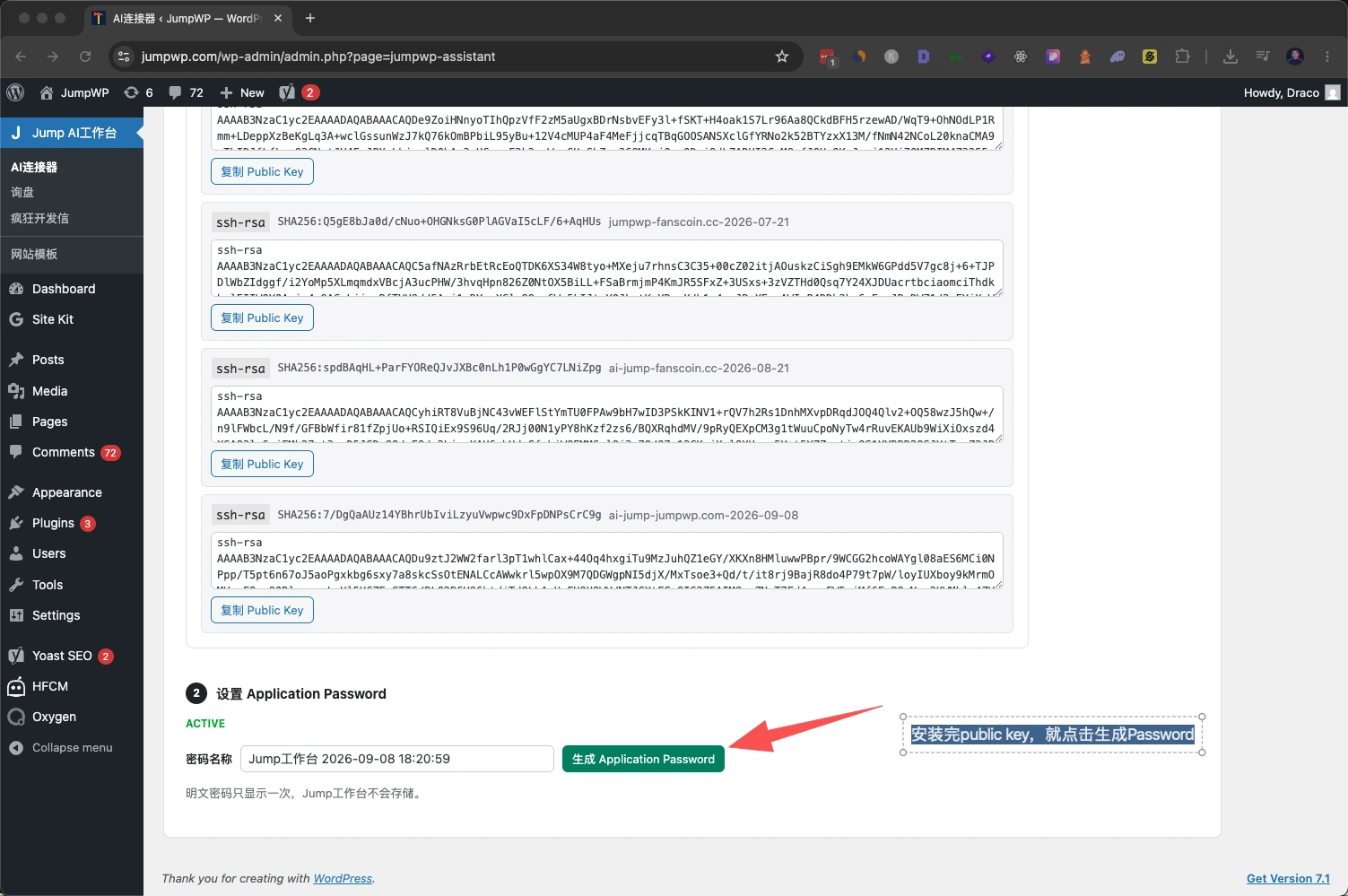
完成标志:页面显示新生成的密码与完整 Handoff Prompt。
第 10 步:复制完整 Handoff Prompt
点击 Handoff Prompt 下方的“复制”,复制整段初始化提示词。不要只复制上方单独的密码,否则 Agent 会缺少网站地址、SSH 路径和部署规则等信息。
只把完整提示词交给你信任的私有 Agent 任务。教程中两处密码都已遮挡;请使用自己的后台生成值。Application Password 不应写入 .jumpwp-deploy.env、项目文件或 Git 仓库。
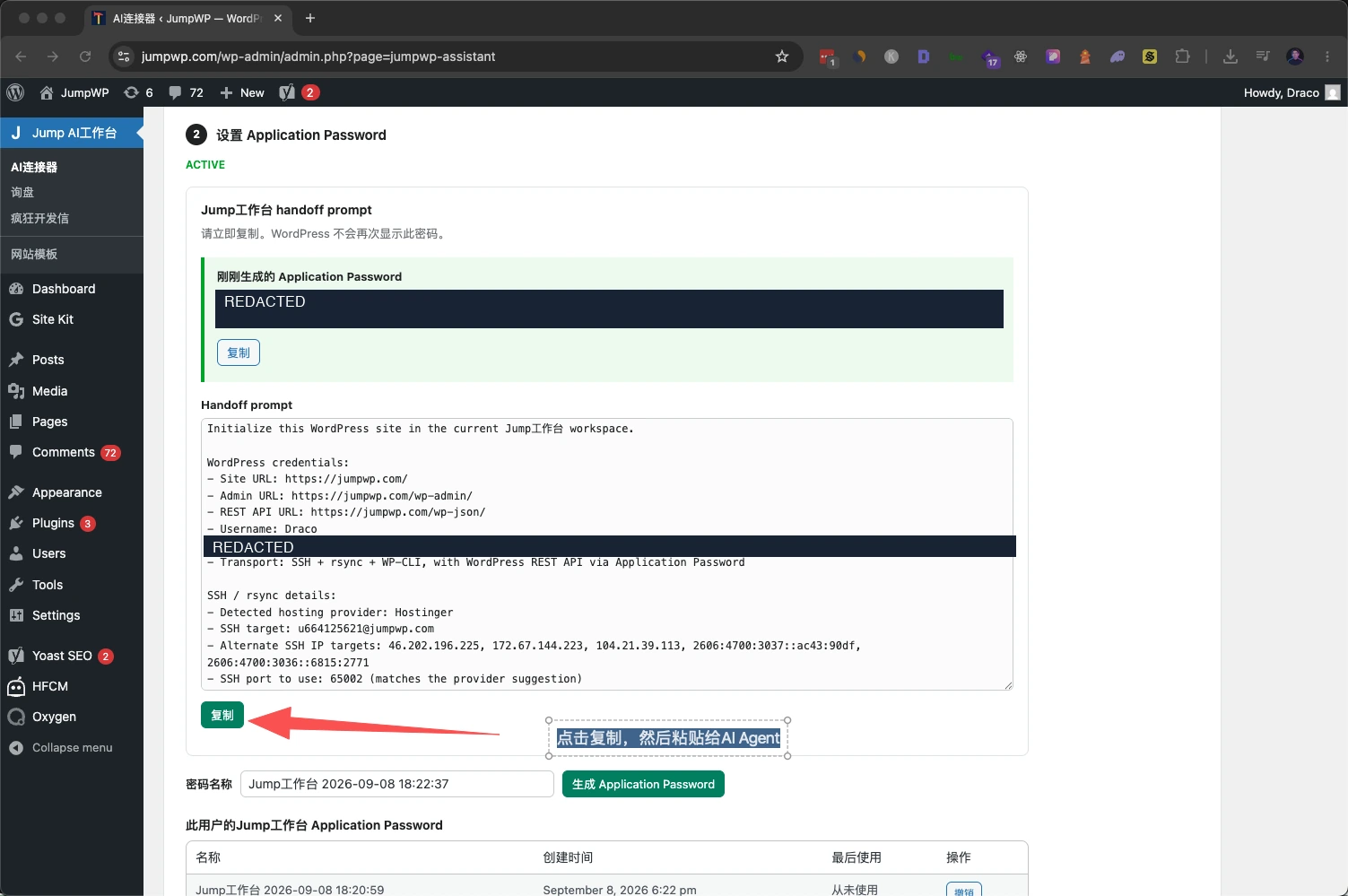
完成标志:已复制包含当前站点连接信息的完整提示词。
第 11 步:在本地工作区中发送给 Agent
确认 AI Agent 当前打开的是“Jump工作台本地文件夹”,再将 Handoff Prompt 粘贴到任务输入框并发送。界面可与截图不同,关键是 Agent 的当前工作目录必须正确。
建议追加下面这段话,明确本次只做初始化与验证:
请按照这份 Handoff Prompt 初始化当前工作区,检查本地 keys 目录,创建连接配置,验证 SSH、远程 WordPress 路径与 WP-CLI;需要 REST 操作时再验证 Application Password。请保留远程网站现有内容,暂时不要部署主题或插件,不要输出或保存任何私钥正文和密码。
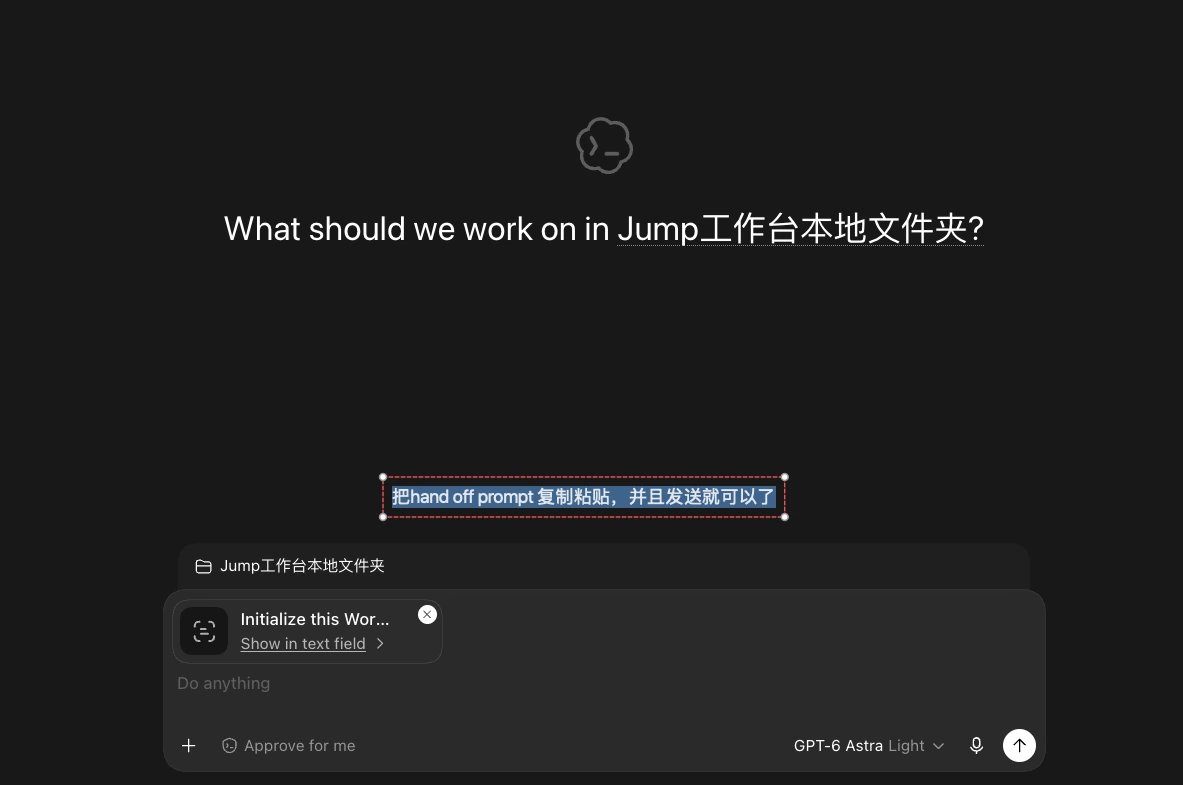
完成标志:Agent 开始检查工作区并连接站点。
第 12 步:检查连接结果
连接完成后,检查 Agent 是否明确报告:私钥权限已设置、.jumpwp-deploy.env 已生成、SSH 登录成功、WordPress 路径与 WP-CLI 验证通过,以及网站能正常访问。
截图展示的是本次站点的实际反馈:域名 SSH 超时后改用源站 IP,当前显示由 Oxygen 接管,本地主题尚未匹配。这些是示例站点的情况,并不要求你的站点完全相同。
SSH 成功不等于 REST API 已验证。后续编辑内容或上传媒体时仍需单独确认 REST 权限。首次部署主题或插件前,必须准备与远程对应的完整本地目录,先检查 dry run 中的新增、更新、删除,再确认部署。
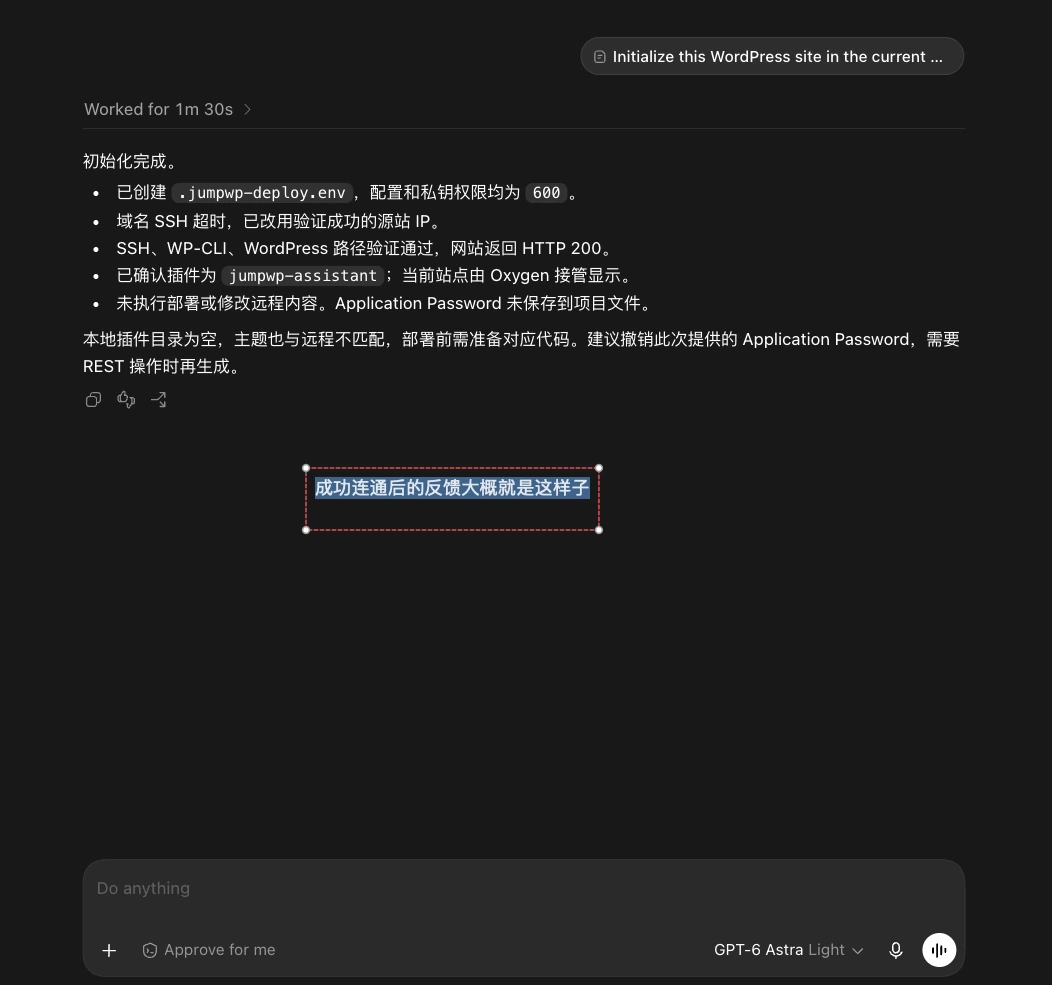
完成标志:基础连接完成,可以开始向 Agent 下达具体的网站任务。
三、配置询盘机器人验证(可选)
第 13 步:在 Cloudflare 找到 Application security
需要网站询盘表单时,再配置这一部分。登录 Cloudflare 控制台,在左侧找到 Application security(应用安全),按图展开。
Turnstile 用于帮助区分正常访客和自动化提交。它独立于 SSH 与 Application Password,因此不影响前面已经完成的 Agent 连接。控制台入口名称可能随版本调整,可直接查找 Turnstile。
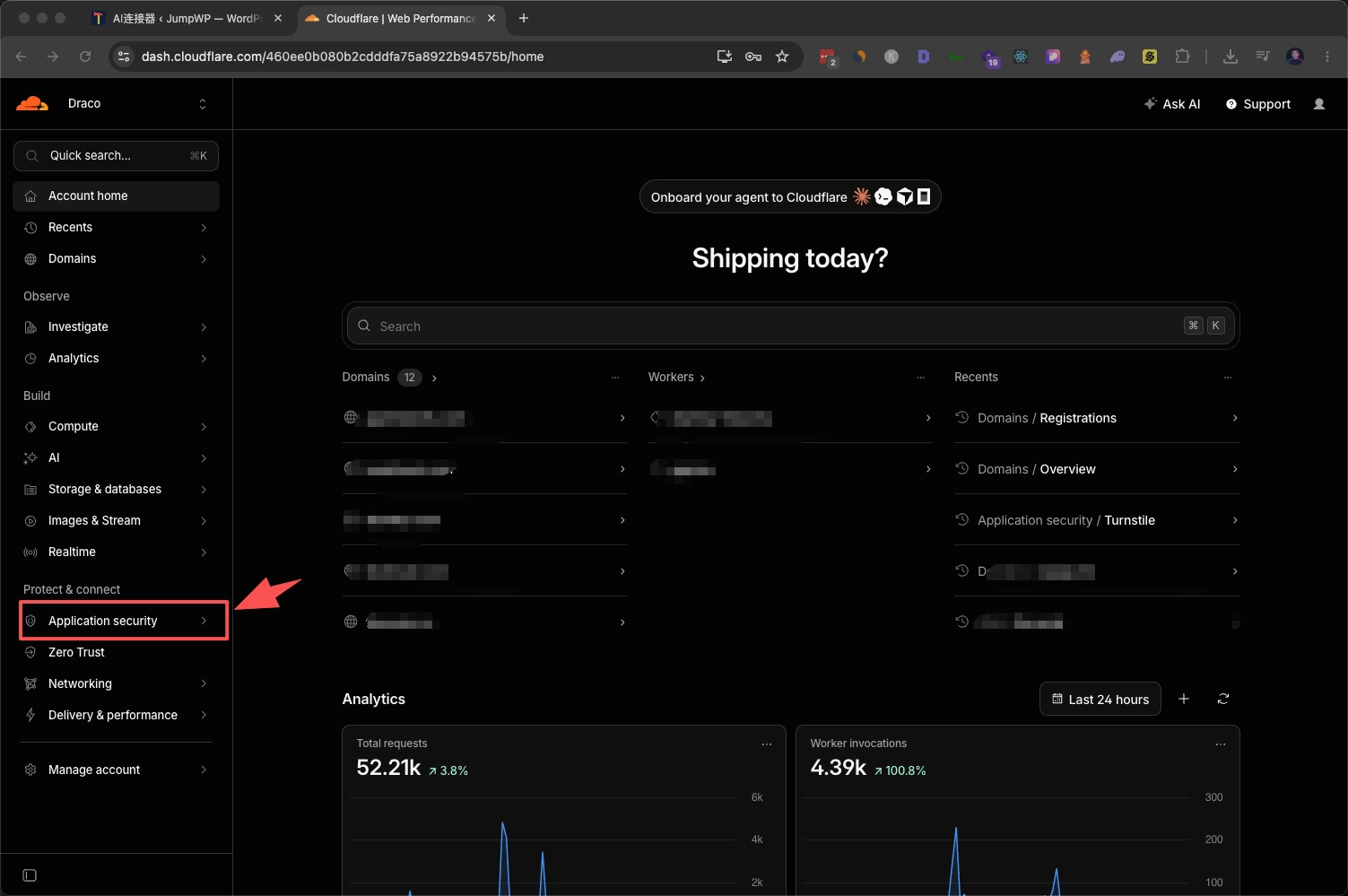
完成标志:已找到 Turnstile 所在的菜单。
第 14 步:手动添加 Turnstile widget
进入 Turnstile,点击 Add widget manually。这里创建的是当前网站使用的验证组件。
本教程采用手动创建并把密钥填回 Jump工作台的流程,继续按下图配置即可。
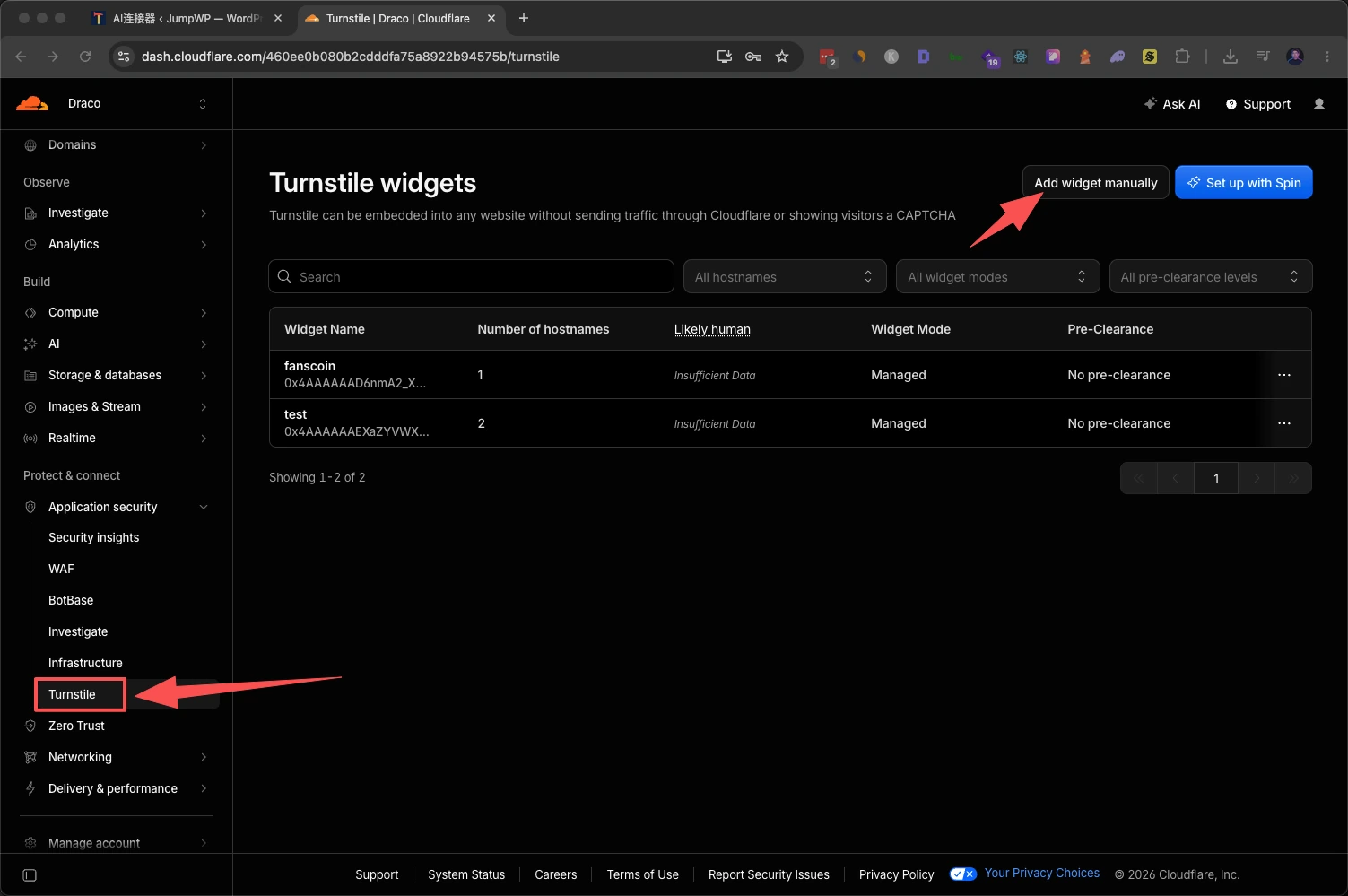
完成标志:进入 Add Widget 配置页面。
第 15 步:填写名称与网站域名
Widget name 填一个容易识别的名称,例如“官网询盘验证”。在 Hostname Management 中输入使用表单的网站域名,再点击 Add,将其真正加入允许列表。
注意:虽然截图批注写着“网站的 URL”,这个字段实际需要的是主机名,例如 example.com,不带 https://、端口或 /contact/ 等路径。请填写你自己实际使用的域名;如有其他需要使用验证的主机名,一并核对。
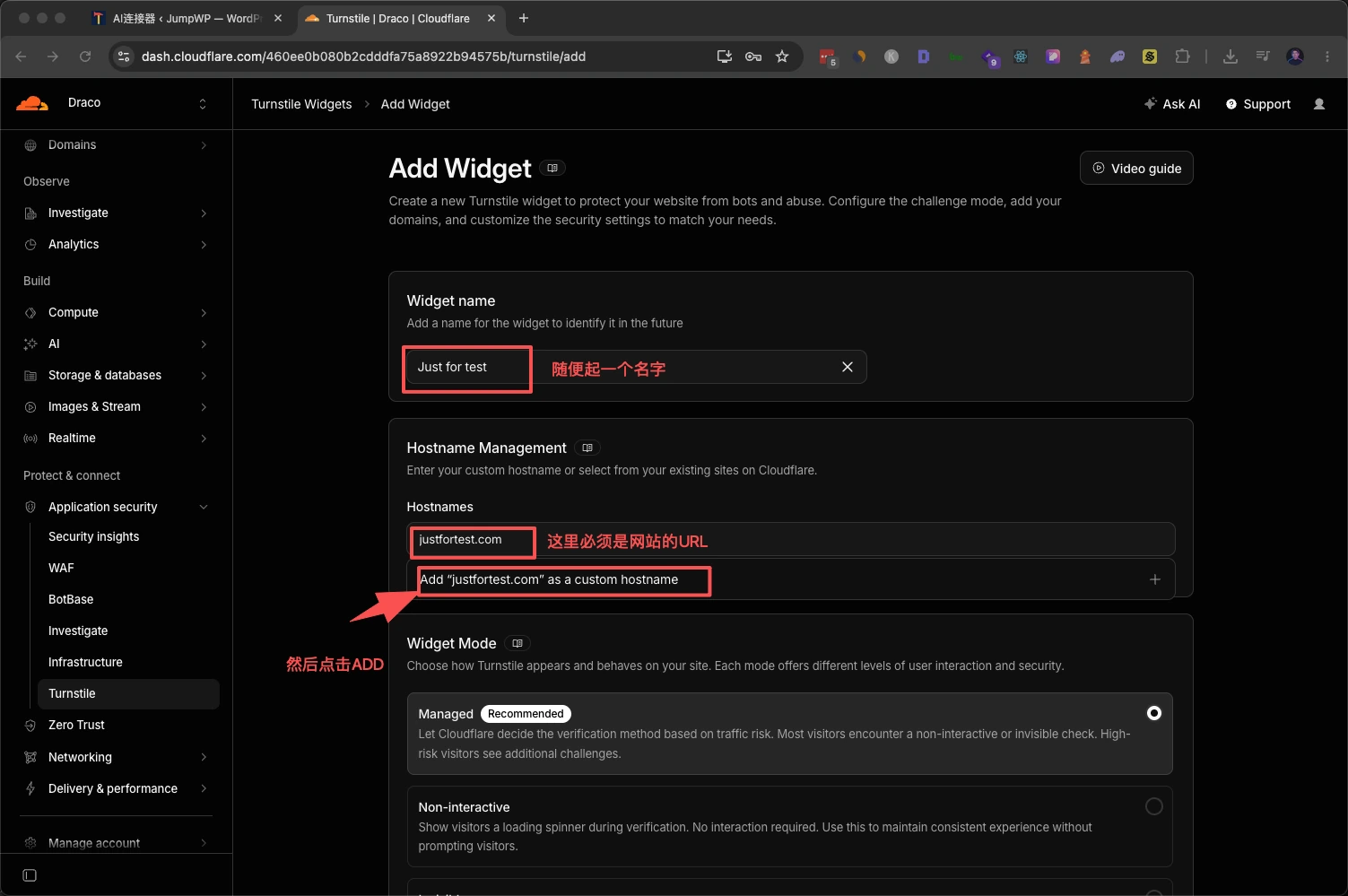
完成标志:允许列表中已出现正确的网站域名。
第 16 步:选择 Managed 并创建
Widget Mode 选择截图中的 Managed。检查域名已经添加,其他选项按实际需要设置,然后点击右下角 Create。
普通询盘验证可先保留截图中的默认设置;不要为了复刻截图随意开启额外的安全放行选项。
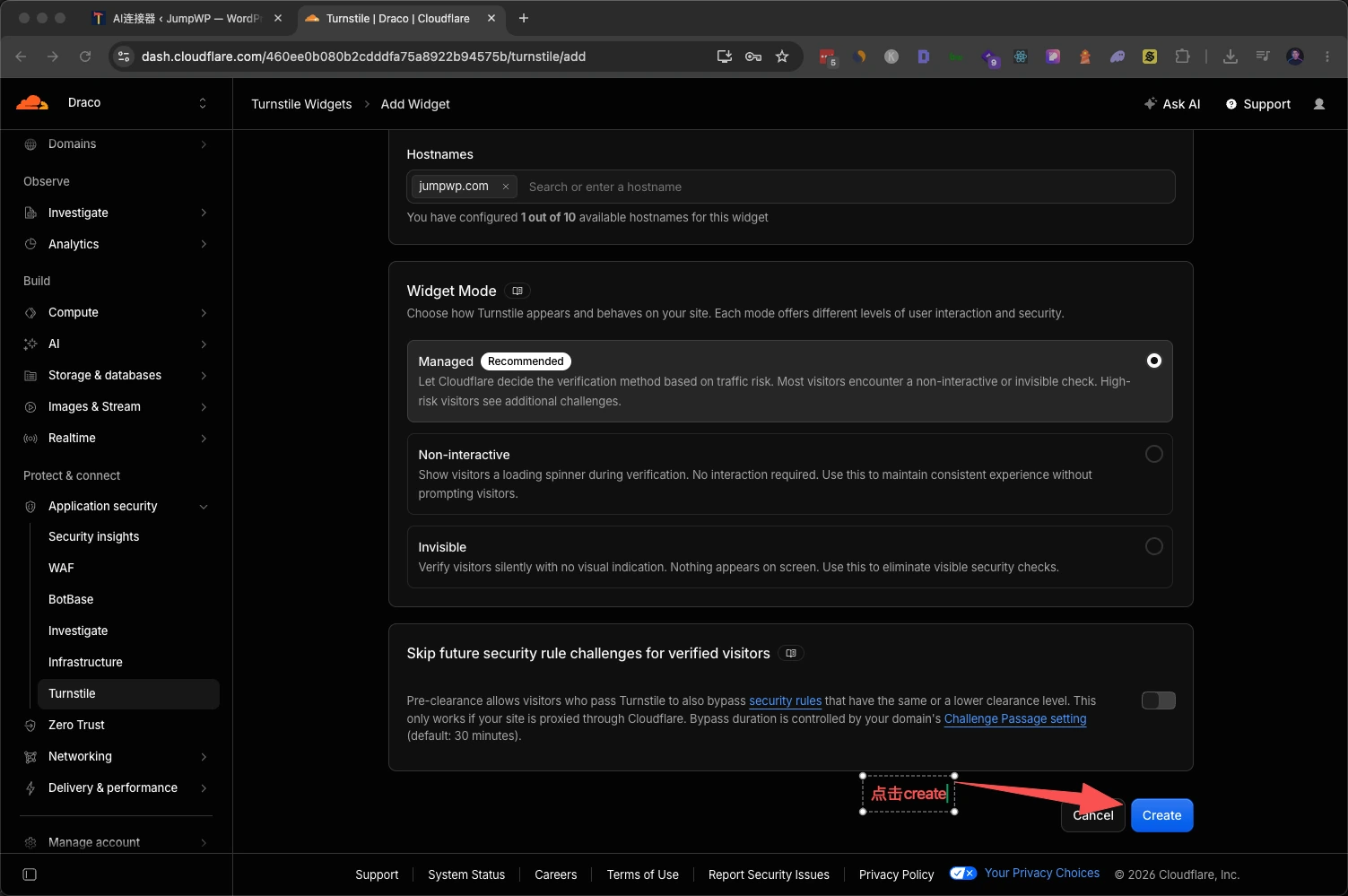
完成标志:创建成功,进入密钥展示页。
第 17 步:取得 Site Key 和 Secret Key
在结果页的“Integrate the widget yourself”区域,分别复制 Site Key 与 Secret Key。Site Key 是前端组件的标识;Secret Key 用于服务器验证,两者不能互换。
本图中的密钥值已遮挡。请复制自己账户里的值,并直接填入下一步的后台设置。Secret Key 不应出现在网页源码、公开教程或前端 JavaScript 中。
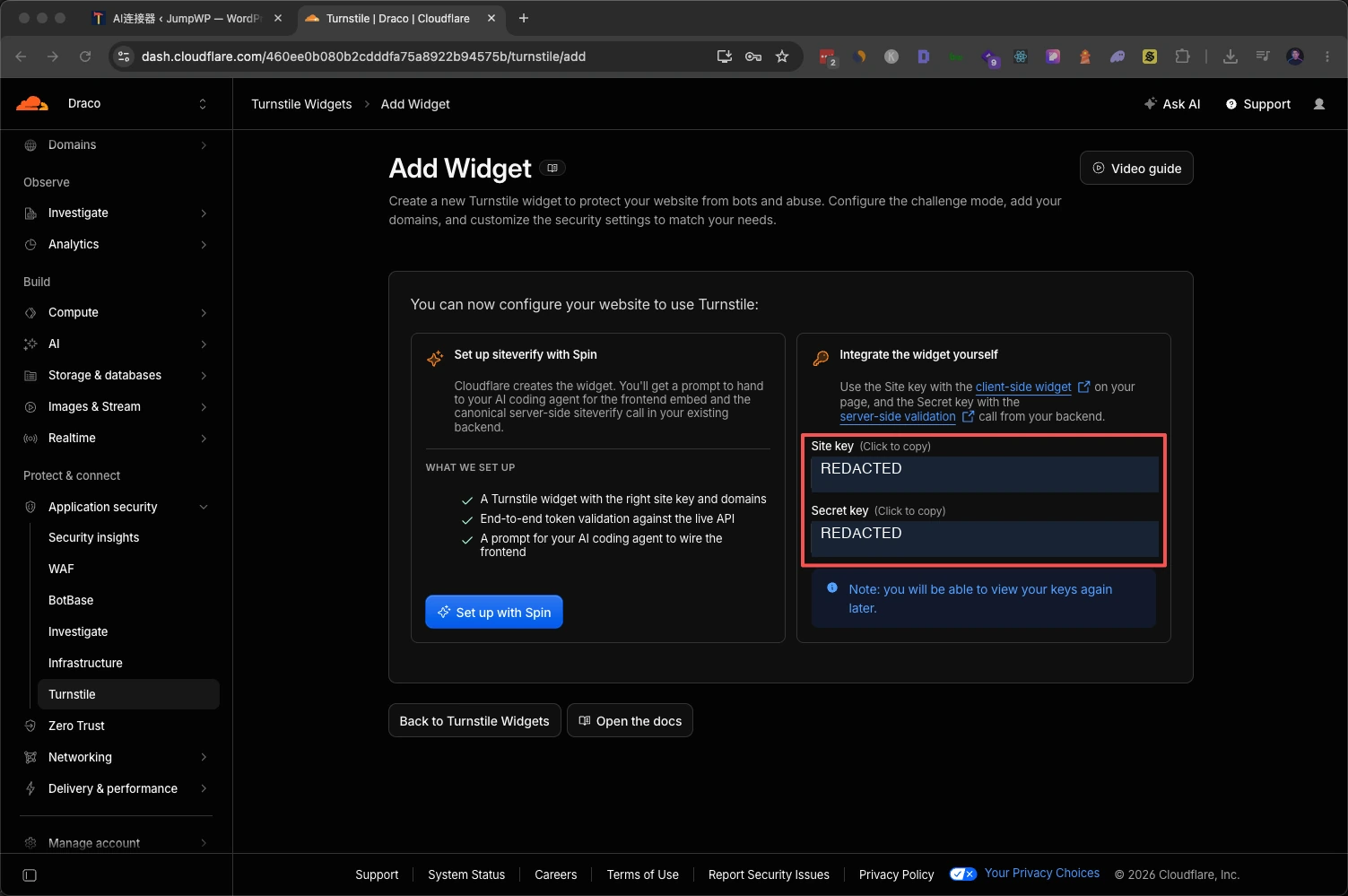
完成标志:已取得同一个 widget 的两项密钥。
第 18 步:保存询盘设置并接入前台表单
回到 WordPress,打开“Jump AI工作台 → 询盘 → 设置”,将 Site Key 与 Secret Key 填入对应字段,开启机器人验证并点击“保存”。如需要邮件通知,填写实际收件邮箱后再开启通知。
保存密钥不会自动在前台生成表单。保存后复制左侧最新的“表单接入 Prompt”,交给 Agent,并说明表单应放在哪个页面,让 Agent 接入现有询盘接口与 Turnstile。
完成后到前台提交一条测试询盘,再到“询盘列表”核对记录。如果启用了通知,也要检查通知邮件是否到达。
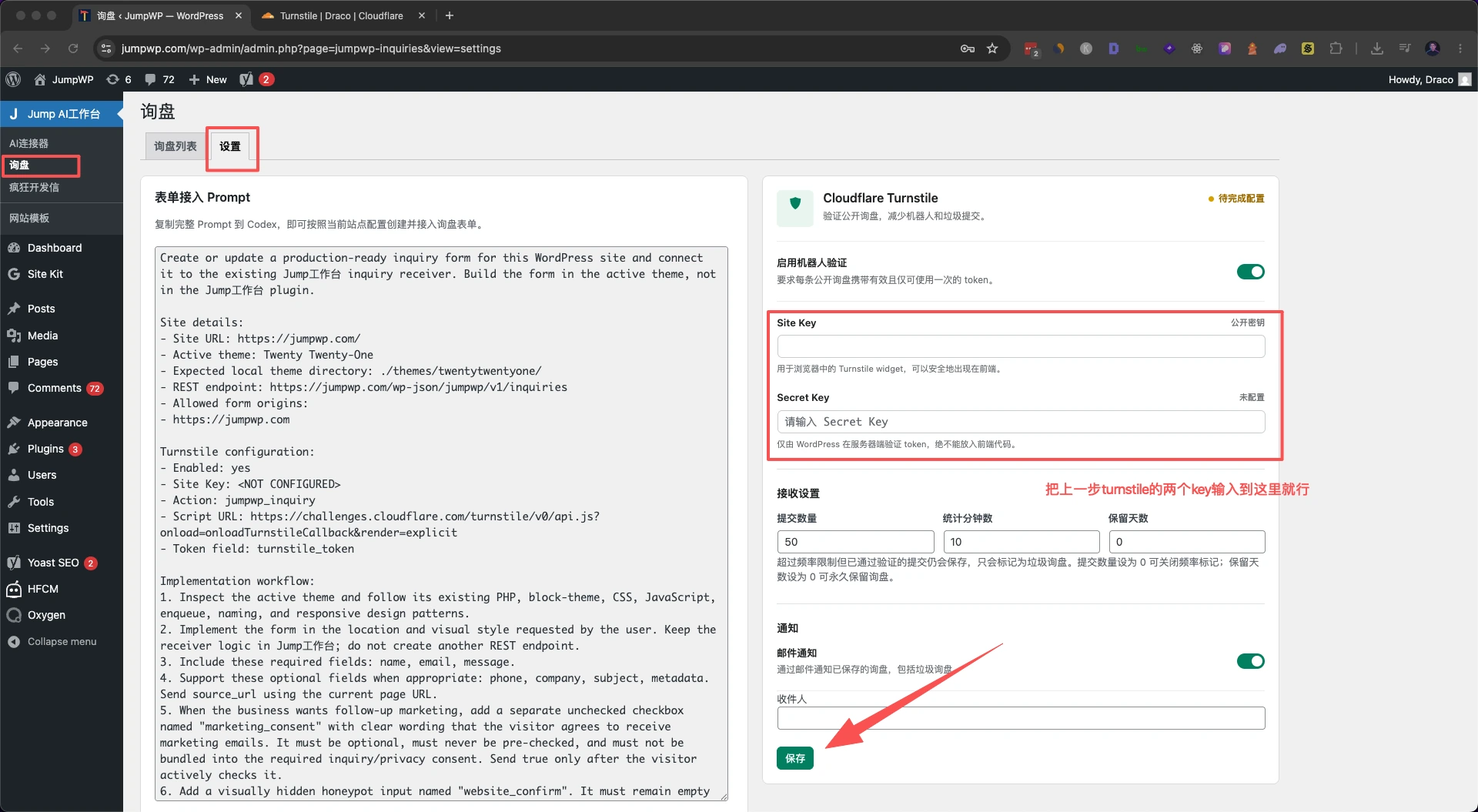
完成标志:前台表单验证、后台接收与可选邮件通知均经过测试。
四、配置邮箱与疯狂开发信(可选)
第 19 步:在 Hostinger 开始设置邮箱
需要使用邮件功能时,登录 Hostinger hPanel,找到对应站点的 Set up email 入口并点击。已有可用企业邮箱的用户可以跳过创建步骤,直接准备 SMTP、IMAP 和登录凭据。
先确认选择的是正确域名。后面创建的邮箱将作为工作台的发件账户,不是 WordPress 管理员账号。
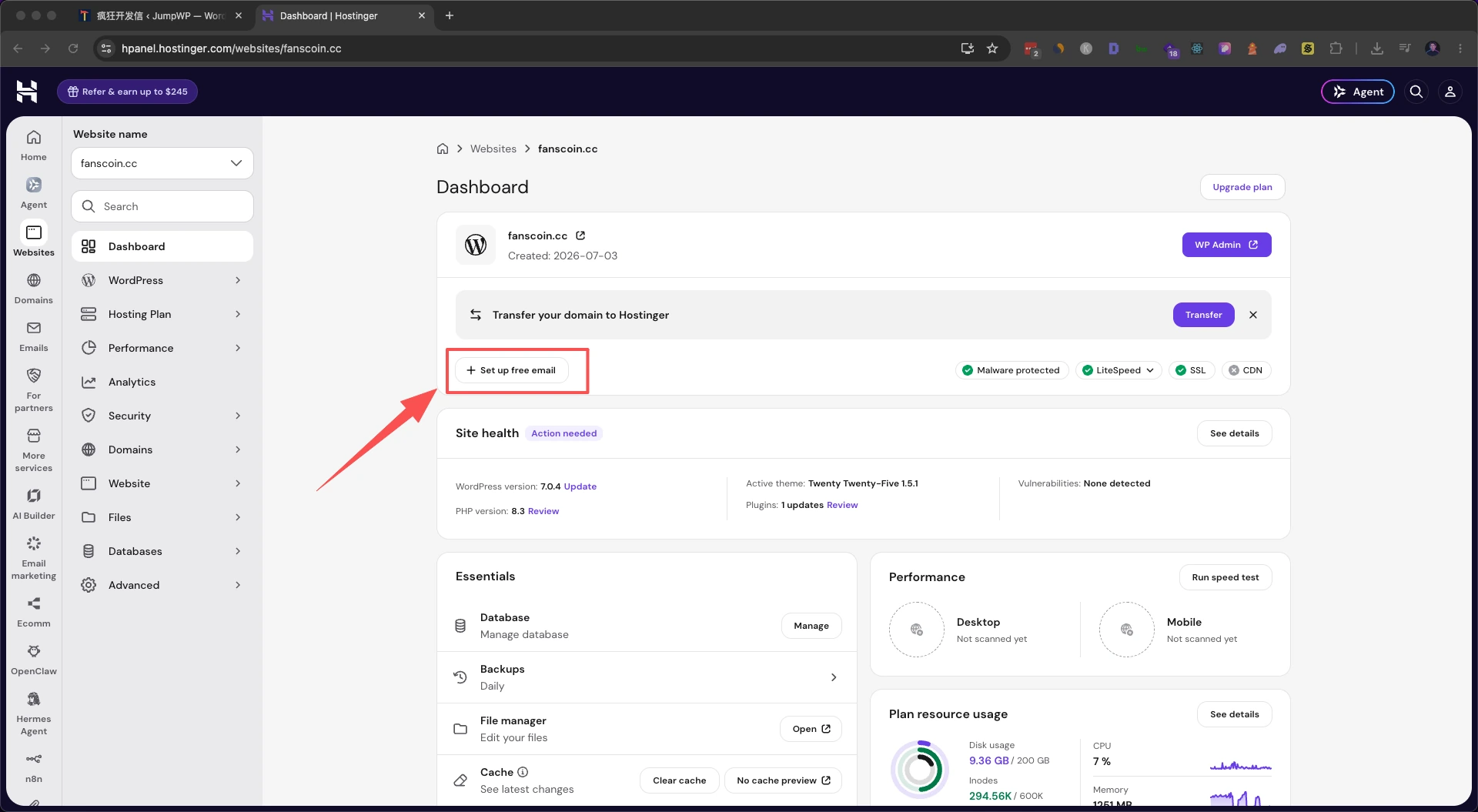
完成标志:进入该域名的邮箱开通流程。
第 20 步:选择适合的邮箱方案
截图演示选择 Free Business Email 免费选项。如果你的账户仍显示此选项,可按页面提示继续;若没有,请依据账户实际权益选择方案。
免费资格、容量、期限与续费条件以当前控制台为准,截图中的价格不是长期承诺。确认后再进入创建邮箱页面。
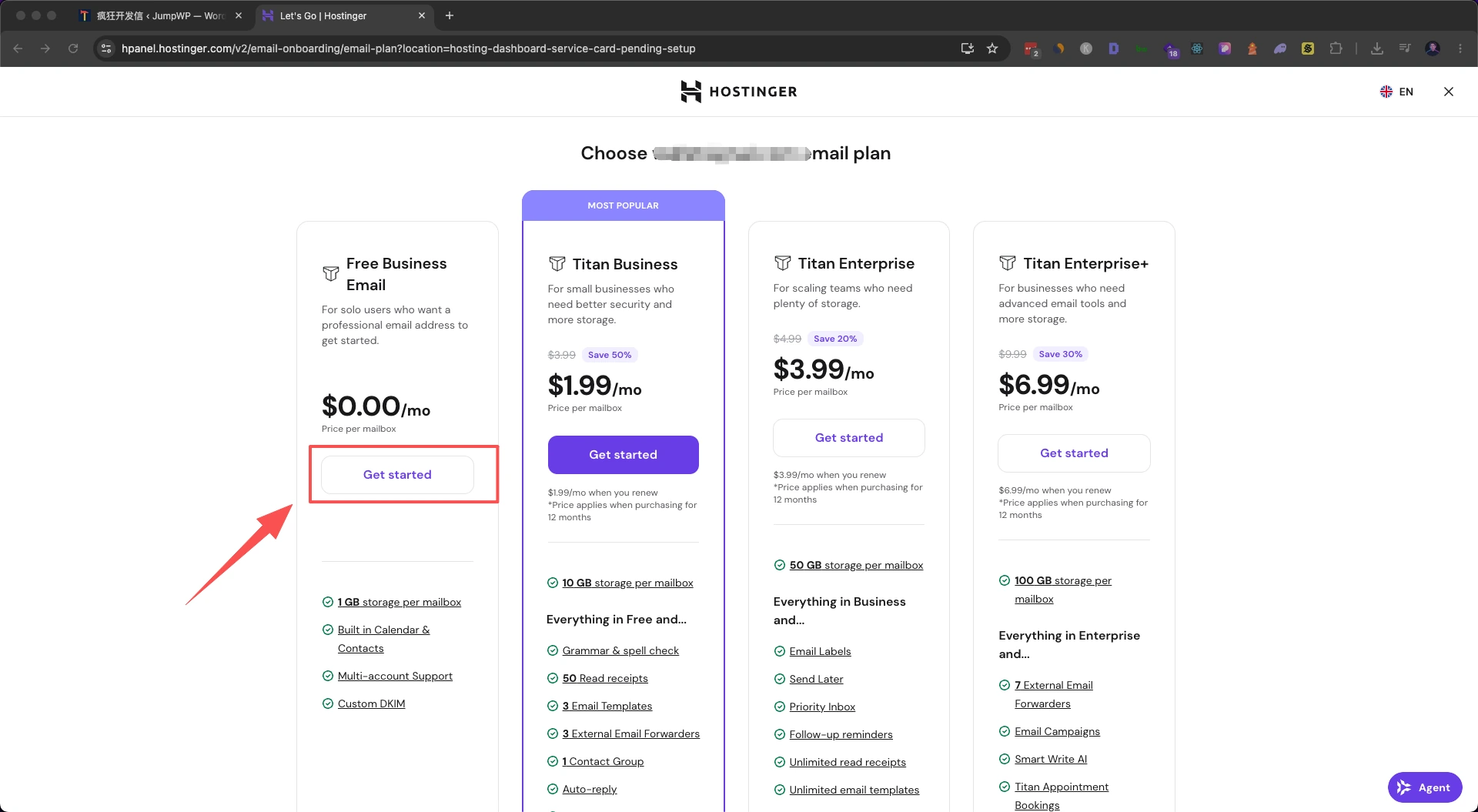
完成标志:已选定账户实际可用的邮箱方案。
第 21 步:创建邮箱账号与密码
在 Email 中填写邮箱前缀,例如 support,最终地址类似 [email protected];设置邮箱密码,并按需要填写密码找回邮箱,然后点击 Create new account。
截图中的服务标识是“Powered by TITAN”,因此后续应使用 Titan 对应的连接参数。不要因为是在 Hostinger 控制面板创建,就一律填写 Hostinger Email 的服务器地址。
按面板提示完成域名邮件记录配置,并先尝试登录网页邮箱。接入第三方工具时,如服务商要求 App Password,请生成邮箱专用的应用密码;这里不能填 WordPress Application Password。
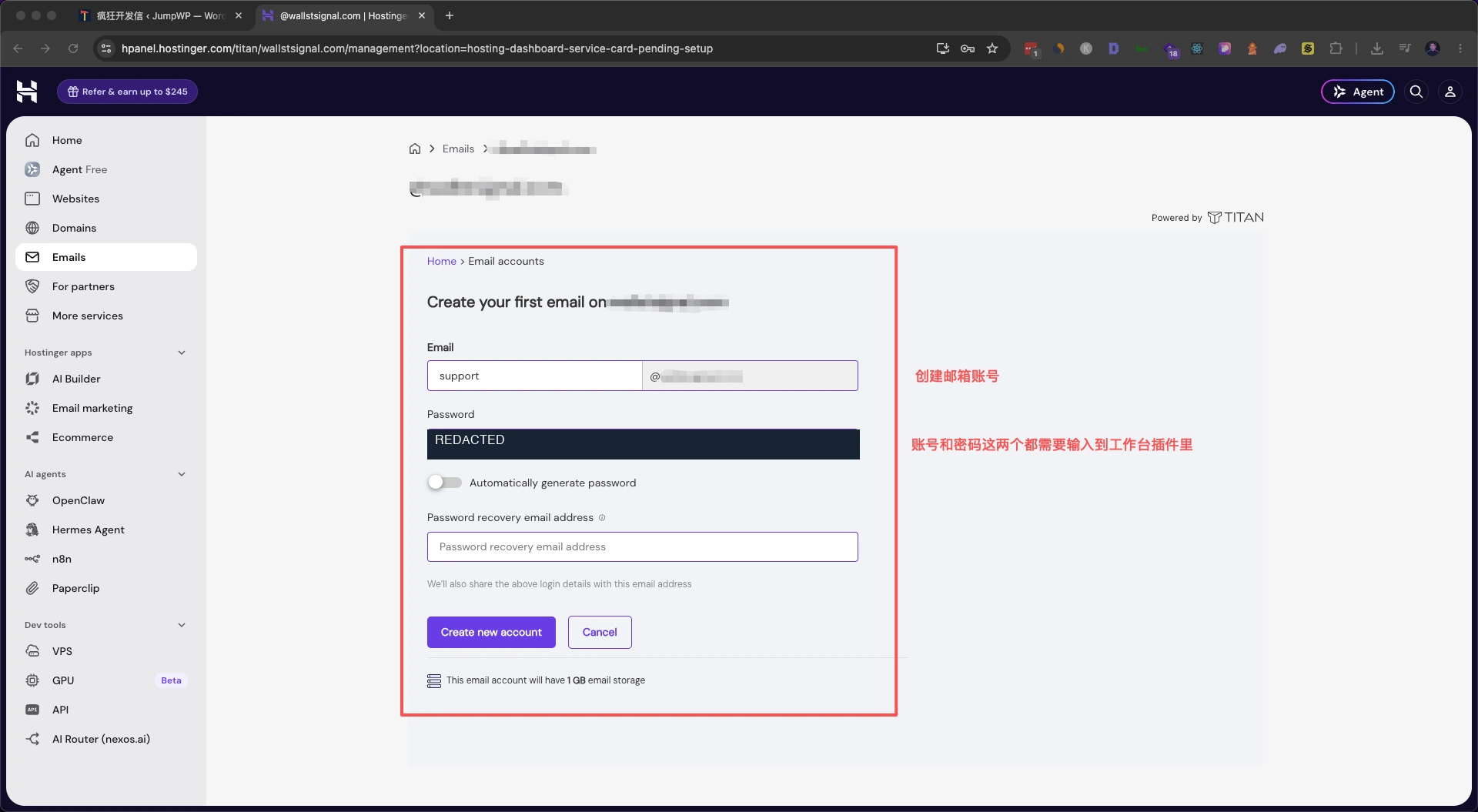
完成标志:邮箱已创建,可以登录,并已取得服务商提供的连接参数。
第 22 步:把邮箱添加到疯狂开发信
回到“Jump AI工作台 → 疯狂开发信 → 邮箱账户”,填写发件人名称、完整邮箱地址,以及邮箱密码或服务商要求的 App Password。
SMTP 用于发信,IMAP 用于收件服务器登录验证。按下方参数对照选择自己的邮箱服务,填写 Host、端口与加密方式,然后点击“添加账户”(部分版本显示“保存设置”)。
账户保存后,使用界面提供的测试功能检查 SMTP 与 IMAP,再向自己的邮箱发一封测试邮件,核对发件人、收件情况及发送日志。正式使用前确认域名的 SPF、DKIM 等邮件记录按服务商要求配置正确。
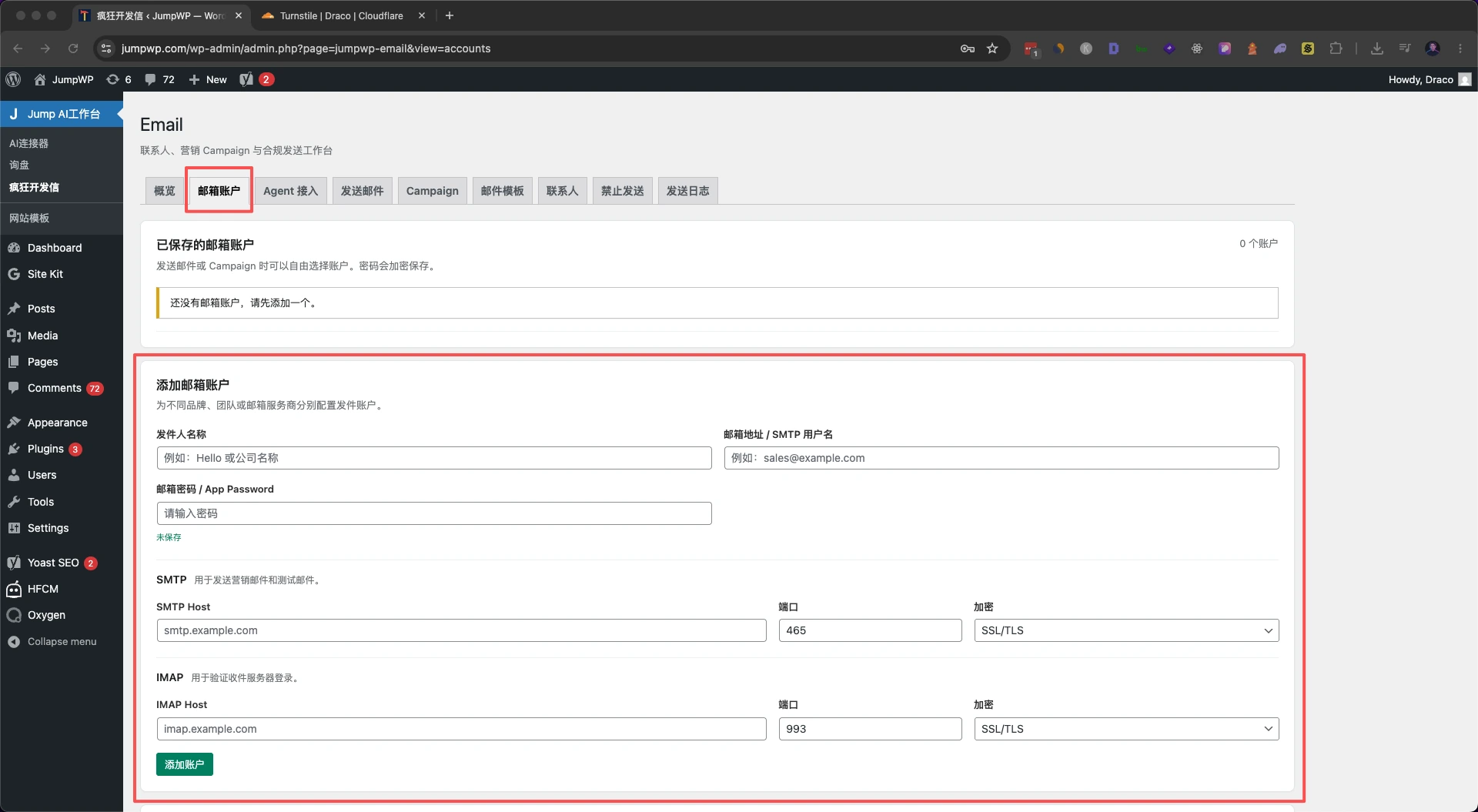
完成标志:账户保存成功,服务器连接与测试邮件都正常。
邮箱参数对照
先确认邮箱产品,再填写对应参数。以下是常用配置;不同地区或迁移账户可能使用专用服务器,请以邮箱账户控制台给出的值为准。
| 邮箱服务 | SMTP 发信 | IMAP 收件 | 加密 |
|---|---|---|---|
| Titan(截图示例) | smtp.titan.email · 465 | imap.titan.email · 993 | SSL/TLS |
| Hostinger Email | smtp.hostinger.com · 465 | imap.hostinger.com · 993 | SSL/TLS |
参数来源:Titan 官方连接说明、Hostinger Email 官方连接说明。
常见问题
后台没有 Jump AI工作台菜单
确认插件安装包正确、已启用,并使用有权限的管理员账号登录。不要将本地工作区 ZIP 当成插件上传。
找不到私钥文件
检查文件是否实际位于工作区 keys/,并核对配置写的是 keys/ 还是 .keys/。不要只改文件夹名而忘记更新连接配置。
SSH 超时或被拒绝
先核对主机面板是否已启用 SSH,以及 host、端口和用户名。域名接入 CDN 后可能无法直接用于 SSH,应使用主机商提供的源站 IP。
Permission denied (publickey)
核对本地私钥与服务器公钥是否配套、公钥是否装在正确用户的 authorized_keys,并检查私钥权限。
REST API 返回 401 或 403
核对 Application Password 是否仍有效、对应用户名是否正确及用户权限。403 也可能来自安全插件或访问策略,需检查实际响应原因;不要仅凭 SSH 成功判断 REST 一定可用。
Turnstile 无法通过或询盘没有入库
检查允许域名、Site Key 与 Secret Key 是否属于同一个 widget,并确认设置已保存、前台表单已经接入。填写后台密钥本身不会自动生成表单。
邮箱登录或测试失败
确认使用完整邮箱地址、正确邮箱密码或应用密码,检查 Titan 与 Hostinger Email 参数是否混用,以及服务商是否允许第三方客户端访问。
主题部署预览出现大量删除
暂停真实部署,让 Agent 对比本地与远程目录。示例主题不一定等于当前站点主题;使用 Oxygen 等构建器的站点还需要先识别实际渲染方式。
完成检查
- 插件已启用,工作区已解压,并作为 Agent 当前目录打开。
- 私钥位于正确目录,公钥已安装,SSH 与 WordPress 路径已验证。
- Agent 已创建连接配置,未将密码或私钥正文写入项目。
- 需要使用 REST 时已单独验证权限;首次部署前已核对目标目录并检查 dry run。
- 如启用询盘:前台测试提交成功,后台可查到记录。
- 如启用邮箱:账户保存成功,连接测试与自发自收测试正常。
以后需要修改网站时,直接向 Agent 说明目标页面、内容和预期效果。页面、文章及商品正文应保持为可在 Gutenberg 中单独编辑的区块;更新已有内容前,先读取 WordPress 当前版本,保留你的后台修改。
不再使用的 Application Password 可以在后台撤销。保留正在使用的私钥文件,避免下次连接时找不到它。
Turnstile 配置参考:Cloudflare 官方入门说明、主机名配置说明。控制台界面与套餐信息可能变化,请以实际账户为准。